




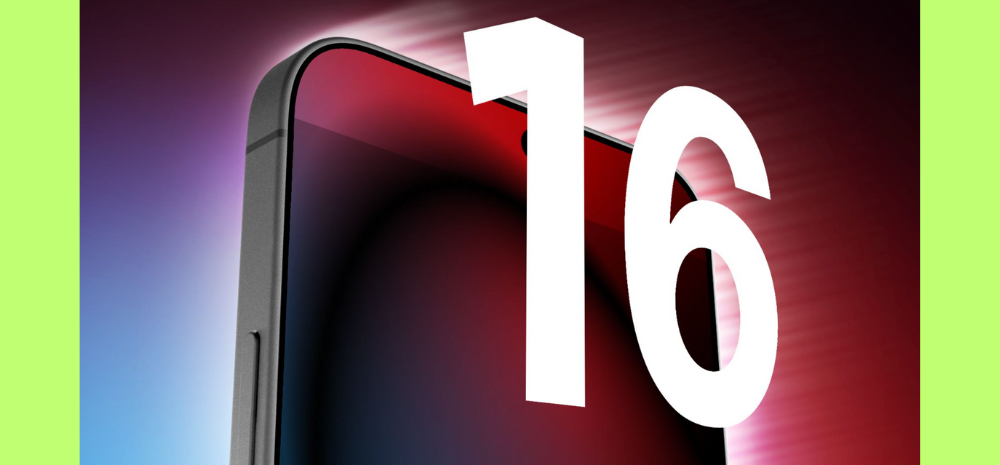
Apple ने हाल ही में अपने ब्रांडेड नवीनतम iPhone 16 श्रृंखला को जारी किया है। ऐसे में, अगर आप अपने पुराने iPhone 16 को नए से अपग्रेड कर रहे हैं, तो आपको अपने पुराने डिवाइस से डेटा ट्रांसफर करना मुश्किल लग सकता है। हालाँकि, कुछ आसान स्टेप्स को फॉलो करके, आप अपनी सभी महत्वपूर्ण जानकारी, ऐप्स और सेटिंग्स को आसानी से अपने नए iPhone में ट्रांसफर कर सकते हैं।
Apple इस डेटा ट्रांसफर प्रक्रिया को आसान बनाने के लिए कई तरीके प्रदान करता है, चाहे आप iCloud, QuickStart, या वायर्ड कनेक्शन का उपयोग करें। ऐसे में, सही स्टेप्स का पालन करने से आपको नए डिवाइस में आसानी से बदलाव करने में मदद मिल सकती है। यदि आप किसी मौजूदा फ़ोन से अपग्रेड कर रहे हैं, तो यहां जानें कि iOS 18 कैसे डाउनलोड करें।
1. iCloud से रिस्टोर करें
नया iPhone सेट करने के लिए iCloud बैकअप से रीस्टोर करना सबसे आसान तरीका है। शुरुआती सेटअप के दौरान, iCloud बैकअप से रिस्टोर करें”, अपनी Apple ID से साइन इन करें और लेटेस्ट बैकअप को सेलेक्ट करें।
यदि आपका पिछला बैकअप पुराना हो गया है, तो आप अपने पुराने फ़ोन पर iCloud बैकअप पर जाकर एक नया बैकअप बनाएं। एक बार रिस्टोर होने पर, Apps बैकग्राउंड में डाउनलोड हो जाएंगे , जिसके बाद एक बार फिर आप अपने अकाउंट में फिर से Sign in करें ।
2. Apple डायरेक्ट ट्रांसफ़र
यदि आपके पास वर्तमान iCloud बैकअप नहीं है या आपका इंटरनेट कनेक्शन धीमा है, तो आप Wi-Fi या केबल के माध्यम से डायरेक्ट ट्रांसफ़र का उपयोग कर सकते हैं। इस बाद क्विक स्टार्ट के दौरान डायरेक्ट ट्रांसफ़र विकल्प चुनें। इस ट्रांसफर में एक घंटा या उससे अधिक समय लग सकता है, इसलिए सुनिश्चित करें कि दोनों फोन चार्ज हैं और Wi-Fi उपलब्ध है।
फास्ट रिजल्ट्स के लिए, दोनों iPhones को USB के माध्यम से कनेक्ट करें। यदि आपका पुराना फ़ोन लाइटनिंग पोर्ट का उपयोग करता है, तो आपको एडाप्टर की आवश्यकता हो सकती है।
3. Mac या PC का प्रयोग
जिनके पास कंप्यूटर है, उनके लिए Mac या PC के माध्यम से एन्क्रिप्टेड बैकअप से रीस्टोर करना सबसे अच्छा काम करता है। यह एप्लिकेशन, सेटिंग्स और लॉगिन की सुरक्षा करता है। Mac पर, अपने फोन का बैकअप लेने के लिए फाइंडर का उपयोग करें और पासवर्ड के साथ बैकअप को एन्क्रिप्ट करना सुनिश्चित करें। PC यूजर्स के लिए, आईट्यून्स सबसे अच्छा सॉफ्टवेयर माना जाता है।
फोन को रिस्टोर करते समय, अपने नए फ़ोन को कंप्यूटर से कनेक्ट करें और लेटेस्ट बैकअप का चयन करें।
4. Move to iOS डाउनलोड करें
जो Android उपयोगकर्ता iPhone पर स्विच कर रहे हैं, उनके लिए Apple ‘Move to iOS’ ऐप प्रदान करता है। यह ऐप मैसेज, फ़ोटो, वीडियो और बहुत कुछ ट्रांसफर करना आसान बनाता है, हालांकि स्थानीय रूप से स्टोर म्यूजिक या PDF को ट्रांसफर नहीं करता हैं।
इसे 5GHz तक की तेज़ डेटा स्पीड प्रदान करने के लिए अपडेट किया गया है, जिसके माध्यम से ट्रांसफर पहले की तुलना में आसान हो गया है।